


godemode windows


Pour l’activer, il suffit de :
Créer un dossier sur votre système
renommer ce dossier avec la suite de caractères suivants : GodMode.{ED7BA470-8E54-465E-825C-99712043E01C}
et d’appuyer sur la touche entrée.
une liste non exhaustive :
Programmes par défaut.{17cd9488-1228-4b2f-88ce-4298e93e0966}
Mon Ordinateur.{20D04FE0-3AEA-1069-A2D8-08002B30309D}
Réseau.{208D2C60-3AEA-1069-A2D7-08002B30309D}
Réseaux et connexions en cours.{1FA9085F-25A2-489B-85D4-86326EEDCD87}
Installation en réseau.{15eae92e-f17a-4431-9f28-805e482dafd4}
Options d’alimentation.{025A5937-A6BE-4686-A844-36FE4BEC8B6D}
Imprimantes.{2227A280-3AEA-1069-A2DE-08002B30309D}
Icônes et Notifications.{05d7b0f4-2121-4eff-bf6b-ed3f69b894d9}
Pare-feu Windows Defender.{4026492F-2F69-46B8-B9BF-5654FC07E423}
Frameworks .Net et Bibliothèques COM.{1D2680C9-0E2A-469d-B787-065558BC7D43}
Connexion aux bureaux et programmes de l’espace de travail.{241D7C96-F8BF-4F85-B01F-E2B043341A4B}
Outils d’administration.{D20EA4E1-3957-11d2-A40B-0C5020524153}
Gestionnaire d’identification.{1206F5F1-0569-412C-8FEC-3204630DFB70}
Reconnaissance vocale.{58E3C745-D971-4081-9034-86E34B30836A}Apple beta player itunes


"Auto Tab Discard" automatically discards inactive tabs after a defined time period to free up memory usage of the tab and to prevent background scripts from using the computational power of your browser when the tab is not being used by the user. This extension uses the native method to discard tabs and hence does not have issues the other similar extensions might suffer from. Also in this method, the discarded tabs will not use any memory at all and will restore to the previous state while preserving page state (like scroll position for instance).

Si vous avez pour habitude de manipuler des expressions régulières (Regexp), voici un site qui devrait vous aider à les tester, mais surtout à les comprendre un peu mieux.
Ce site c’est iHateRegex développé par Geon George et ça s’adresse aux gens comme moi qui détestent les regexp trop compliquées ;-).
Pourquoi ? Et bien en plus de nombreux exemples assez classiques, le site permet de visualiser à l’aide d’un graphique le fonctionnement de votre expression régulière.
Ainsi, plus besoin de vous prendre la tête pour capter son fonctionnement et éventuellement les optimiser ou les debugger.
The Heretic
2019
A real-time cinematic using a broad range of Unity’s graphics features, including every possible aspect of the High-Definition Render Pipeline (HDRP)
WinHelloUnlock: Unlock KeePass 2 Databases with Windows Hello
Latest release GitHub issues Github All Releases License
This plugin for KeePass 2 password manager is intended to conveniently Unlock your database using biometrics with Windows Hello technology.
I tried my best to not compromise security! Please, take a look at the code and tell me what could be better. Having said that, we know nothing about Windows Hello internals, and how secure it actually is. By using this plugin, you are putting your trust in my implementation of Windows Hello technology (that you can check on the code), and Windows Hello robustness itself (that you cannot check).
Usage
With this plugin you may:
Unlock your database using Biometric via Windows Hello. Even after completely closing KeePass or rebooting your PC.
Systems Requirements
How to Install:
Place WinHelloUnlock.dll into Plugins folder in your KeePass installation

iHateRegex
Now you have two problems.
All you need for Regex issues :P
Get Windows 10 themes in the Microsoft Store
Personalize your Windows 10 device with themes—a combination of pictures, colors, and sounds—from the Microsoft Store.
Go to Microsoft Store
To get a desktop background (wallpaper), expand one of the categories, right-click the image, and then click Set as background. You can also use a desktop background as your lock screen or your Start screen background.

Téléchargez des fonds d’écrans gratuits pour Windows 10
J’ai une petite devinette pour vous ce matin : je suis barbu, je suis gentil et j’ai des cadeaux pour vous, qui suis-je ?
Père Korbenoël bien sûr ! Ho ho ho !
Bah quoi ? Y’a rien pas de mal à s’assoir sur les genoux d’un blogueur, il parait. Ça se voit que je ne me suis pas encore remis des fêtes de Noël ?
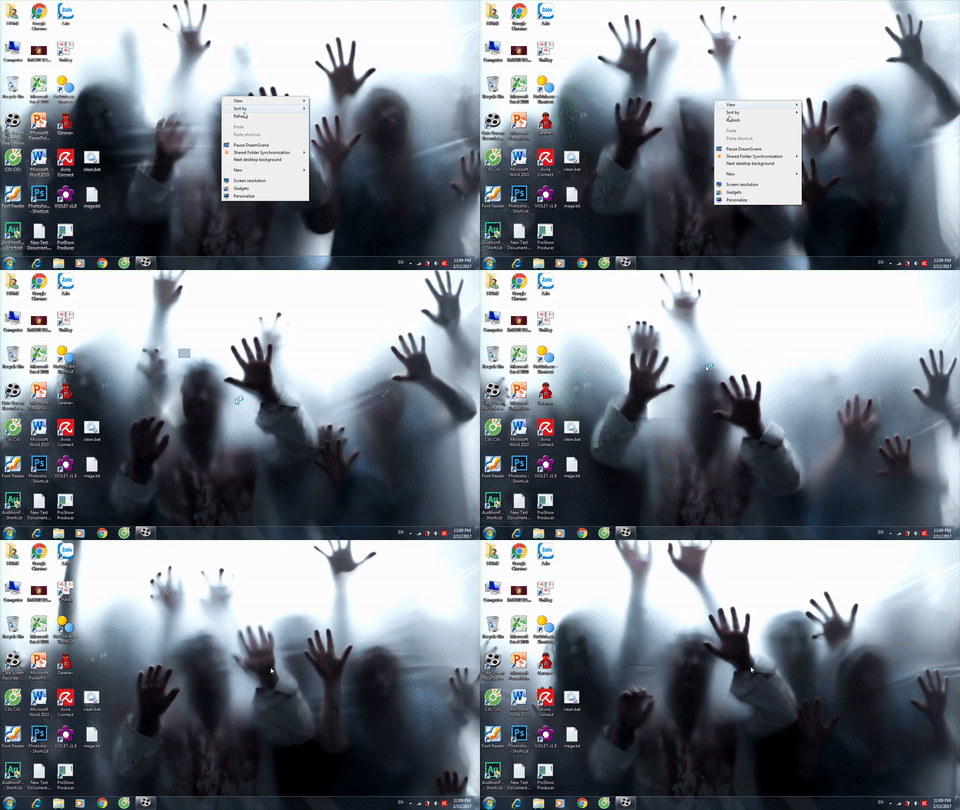
Pour bien démarrer la journée voici une petite sélection de sites sur lesquels vous trouverez des tonnes de thèmes, fonds d’écrans et autres arrière-plans entièrement gratuits.
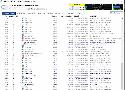
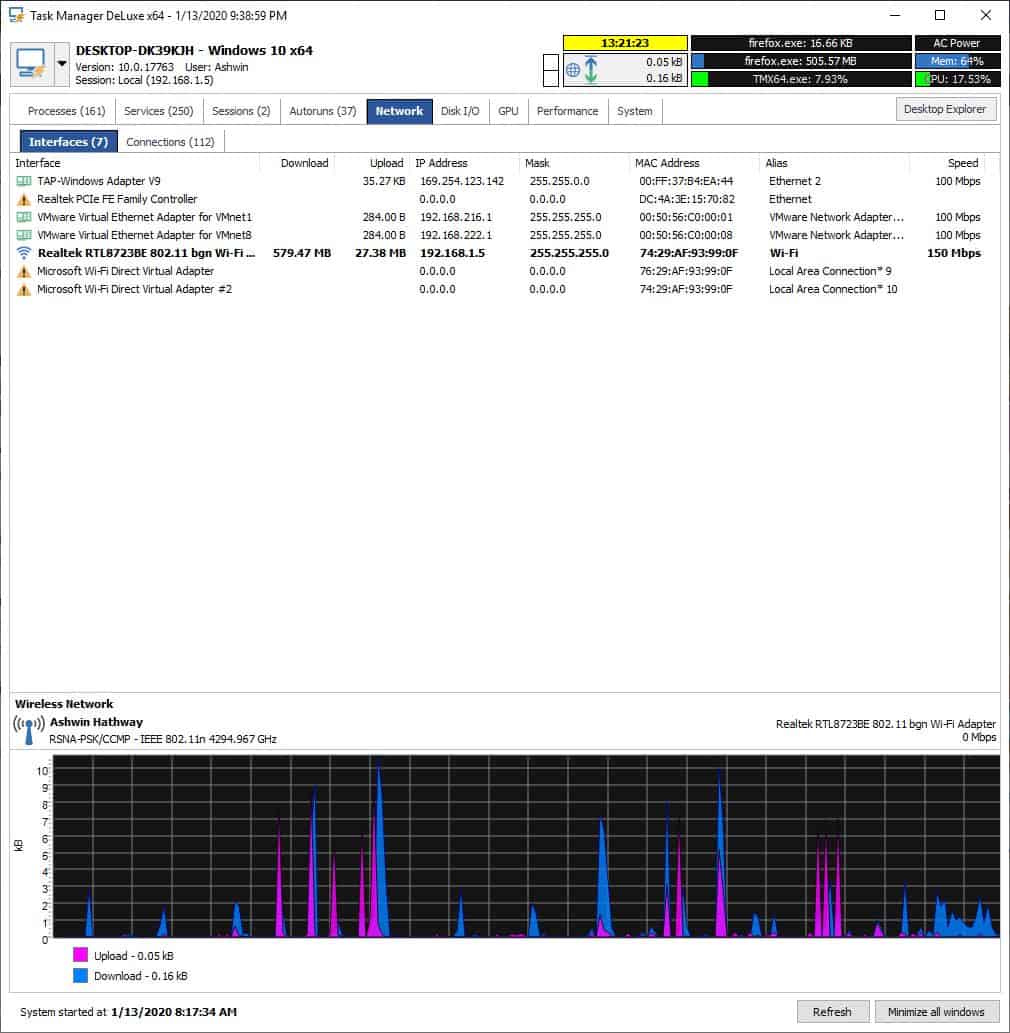
MiTec Task Manager DeLuxe is a free process manager with advanced monitoring options
Download
https://task-manager-deluxe.en.softonic.com/windows/
Usefull shell default key shortcuts
Index
1. Controlling processes
2. While typing commands
3. Correcting text
4. Moving
5. Cut / paste
6. Controlling the terminal
7. Bonus
In Bash and ZSH default key shortcuts are emacs style, a vim style exists.
20 raccourcis clavier du shell (Bash, ZSh) en mode emacs le réglage par défaut. Un mode vim existe.
1. Controlling processes
Keys             Description

CTRL+C        Close the process running in foreground

CTRL+Z        Suspend current process, it goes Zzz
                    bg command to resume it in background,
                    fg command to resume it in foreground.
2. While typing commands
Keys      Description

CTRL+R      Recall a previous command

TAB            Auto-complete files and folder names, also commands and options with ZSH

CTRL+C      Clean the line
3. Correcting text
Keys    Description

CTRL+_       Undo the last key press. Can be repeated.

CTRL+T       Toggle the last 2 characters;
Alt+T the last 2 words;
Esc+T current word with previous
4. Moving
Keys    Description

CTRL+A   Go to the begining of the line (like Home) alpha

CTRL+E   Go to the end of the line (like End)

Alt+F       Move 1 word forward, CTRL+F 1 character

Alt+B       Move 1 word backward, CTRL+B 1 character
5. Cut / paste
Keys    Description

CTRL+H     Cut 1 char before the cursor (like Backspace)

CTRL+W     Cut 1 word before the cursor

CTRL+U      Cut the part of the line before the cursor (Undo)

CTRL+K      Cut the part of the line after the cursor

CTRL+Y      Paste (yank) the last cut string
6. Controlling the terminal
Keys            Description

CTRL+S        Stop the current output (to read it)

CTRL+Q        Quit suspended mode, so resume output.
                    PgUp to read the begining

<cmd> | less to control output from start.

CTRL+L          Clear shell screen, like clear command. Redraw layout

CTRL+D          Exit (destroy) the current shell
7. Bonus
Keys    Description

CTRL+M  Alternative to Enter
CTRL+J   also works
1. CTRL + A Esc ↑ in a screen, Esc to stop
2. Redraw screen in many console-based app. Bienvenue à camelcamelcamel, un prix Amazon Tracker gratuit!
Notre outil de suivi de prix gratuit Amazon surveille des millions de produits et vous prévient lorsque les prix baissent, ce qui vous permet d'acheter au bon moment.
How do we help you save money?
Déplacement
Ctrl + A : aller au début de la ligne
Ctrl + E : aller à la fin de la ligne (End)
Ctrl + F : aller un caractère en avant (Forward)
Ctrl + B : aller un caractère en arrière (Backward)
Alt + B : aller un mot en arrière (Backward)
Alt + F : aller un mot en avant (Forward)
Ctrl + XX : aller et revenir entre le début de la ligne et la position actuelle du curseur
Ctrl + L : vider le terminal
Historique
Ctrl + P : afficher la commande précédente dans l’historique (Previous)
Ctrl + N : afficher la commande suivante dans l’historique (Next)
Alt + < : aller au début de l’historique
Alt + > : aller à la fin de l’historique
Ctrl + R : rechercher une commande (Reverse)
    ensuite il suffit de commencer à écrire les caractères de la commande en question
    Ctrl + R : remonter dans l’historique de recherche
    Ctrl + S : redescendre dans l’historique de recherche, si ce n’est pas déjà utilisé par le contrôle de flux, ce qui est généralement le cas (Search)
    Ctrl + G : quitter la recherche sans rien exécuter

Alt + R : annuler les changements en cours dans une commande de l’historique (Revert)
Ctrl + Alt + Y : insérer le premier argument de la commande précédente (Yanking)
Alt + . ou Alt + _ : insérer la dernière chaîne de caractères de la commande précédente
    répéter la commande pour remonter dans l’historique
Modification
Ctrl + U : supprimer avant le curseur jusqu’au début de la ligne
Ctrl + K : supprimer depuis le curseur jusqu’à la fin de la ligne (Killing)
Ctrl + W : supprimer avant le curseur jusqu’au début de la chaîne
Alt + D : supprimer depuis le curseur jusqu’à la fin de la chaîne
Ctrl + Y : restaurer ce qui a été supprimé avec l’une des combinaisons (Yanking)
    Alt + Y : remonter de l’historique du « kill ring » et ainsi restaurer d’anciennes suppressions

Ctrl + D : supprimer le caractère sous le curseur, comme Suppr
Ctrl + H : supprimer le caractère avant le curseur, comme Retour
Ctrl + J ou Ctrl + M : valide la commande, comme Entrée

Alt + U : mettre en majuscule depuis le curseur jusqu’à la fin de la chaîne (Uppercase)
Alt + L : mettre en minuscule depuis le curseur jusqu’à la fin de la chaîne (Lowercase)
Alt + C : mettre en majuscule le caractère sous le curseur (Capitalize)

Alt + T : inverser les deux chaînes avant le curseur (Transpose)
Ctrl + T : inverser les deux derniers caractères depuis le curseur (Transpose)

Alt + # : insérer un # au début de la ligne et valider
    ça revient à insérer un commentaire dans l’historique de bash

Ctrl + V : fait que le prochain caractère tapé est inséré en « Verbatim »
    faites Ctrl + V et appuyer Entrée en suite pour voir ce que ça fait concrètement, ça peut servir pour insérer une tabulation par exemple

Ctrl + Insert ou Ctrl + Shift + C : copier
Shift + Insert ou Ctrl + Shift + V : coller
    l’avantage de la combinaison avec Insert c’est qu’elle fonctionne partout
Complétion
Tab : compléter l’élément (commande, chemin, arguments) sous le curseur
Alt + ? : afficher les complétions possibles
Alt + * : insérer toutes les complétions possibles

Ctrl + X ( : commencer l’enregistrement d’une macro
Ctrl + X ) : terminer l’enregistrement d’une macro
Ctrl + X E : exécuter la macro précédemment enregistrée
Divers
Ctrl + C : arrêter la commande en cours
Ctrl + Z : suspendre le programme en cours
    il faut saisir la commande fg (foreground) pour reprendre le programme

Shift + PgUp : faire défiler vers le haut une « page »
Shift + PgDn : faire défiler vers le bas une « page »
Ctrl + Shift + Haut : faire défiler vers le haut une ligne
Ctrl + Shift + Bas : faire défiler vers le bas une ligne
Pour en savoir plus
man -P 'less -p ^READLINE' bash
man -P 'less -p ^EDITING' readlineÀ propos de DemarchesAdministratives.fr
Souhaits, volontés et engagements
Aider les concitoyens dans leurs démarches administratives
DémarchesAdministratives.fr souhaite aider des millions d'internautes à préparer leurs formalités administratives, à trouver l’information dont ils ont besoin : actualités administratives, fiches pratiques, numéros de téléphone, horaires, formulaires, documents à fournir.
Nous présentons les informations les plus à jour et le plus simplement possible.
Ainsi, nous souhaitons permettre aux concitoyens d'être mieux préparés dans la réalisation de leurs démarches. Nous éliminons les déplacements inutiles, réduisons les files d'attente et permettons une relation pérenne entre les concitoyens et les administrations.
Répondre rapidement aux questions des internautes
L'équipe répond directement à toutes les questions poser par les visiteurs du site via un simple formulaire, en proposant des réponses adaptées à chaque situation personnelle.
Des conseillers sont joignables par téléphone afin de répondre rapidement aux nombreuses questions administratives des internautes.
Fournir un support adapté de formulaires administratifs
Tous les documents CERFA, formulaires officiels de communication avec les administrations et pouvoirs publics français, sont à disposition en téléchargement. Ces nombreux documents couvrent tous les domaines et permettent d'accomplir tout type de démarche administrative.
Trouver facilement les coordonnées d'une administration
Le site propose un annuaire très complet de toutes les institutions et administrations françaises.
L'équipe de DémarchesAdministratives.fr propose des données constamment actualisées dans son annuaire afin de répondre efficacement à l'internaute en recherche de coordonnées ou d'horaires précis.
Le site DémarchesAdministratives.fr répertorie les institutions et administrations publiques telles que la CPAM, la CAF, le SIE, le SIP, l'URSSAF, le CCAS ...

Causes of death in usa vs. media coverage
How over- or underrepresented are deaths in the media?